こんにちは。欲しかったもの、ここにある。運営者のたまです。
アンドロイドアプリのメモ帳を無料で使いたいけれど、種類が多すぎてどれを選べばいいのか分からない…と迷っていませんか。
おすすめや使いやすいと書かれていても、広告なしなのか、シンプルなメモ帳アプリなのか、クラウド同期に対応しているのか、手書きメモアプリとしても使えるのか、ウィジェット対応や検索機能、マルチデバイス対応など、チェックしたいポイントがたくさんあって悩みどころですよね。
しかも、Androidの標準メモ帳アプリだけでは物足りなくて、無料メモ帳アプリの中から自分にピッタリの一本を見つけたいあなたにとって、細かい違いも気になるところだと思います。
このページでは、そうしたモヤモヤをひとつずつ解消しながら、アンドロイドアプリのメモ帳を無料で上手に選んで使いこなす方法を、できるだけ分かりやすくまとめていきますね。
記事を読み終えるころには、「自分にはこのアプリが合いそう」「この組み合わせで使えばかなり便利かも」とイメージがわくはずなので、ぜひリラックスしながら読み進めてみてください。
アンドロイドの無料メモ帳アプリ比較
ここでは、アンドロイドの無料メモ帳アプリをざっくりと比較しながら、どんなタイプの人にどのアプリが向いているのかを整理していきます。
あなたが求めているのが「シンプルで使いやすい一本」なのか、「クラウド同期や手書きにも対応した多機能タイプ」なのか、イメージしながら読んでみてください。
- おすすめで使いやすい定番アプリ
- 広告なしでシンプルなメモ帳
- クラウド対応とマルチデバイス同期
- 手書き対応で図やアイデア整理
- ウィジェット対応と検索機能
おすすめで使いやすい定番アプリ

MY FRIENDS!
まずは、アンドロイドの無料メモ帳アプリの中でも「とりあえずこれを入れておけば安心」という定番どころから触れておきます。
最初の一歩に入れておきたいアプリ
Google Keepは、私も真っ先におすすめしたい使いやすい定番アプリです。テキストメモ、チェックリスト、画像メモ、音声メモ、簡単な手書きメモまでワンパッケージでまとまっていて、クラウド同期も自動でやってくれます。
シンプルで直感的な画面なので、「難しい設定はちょっと…」という人でもすぐに使い始められるのが強みですね。
同じく外せないのがMicrosoft OneNoteとEvernote。どちらも無料でメモ帳アプリとして使えますが、ノートブック単位で整理できたり、画像やPDFを貼り付けて保存できたりと、やや“本格的なノートツール寄り”です。
勉強や仕事の情報をまとめるメインノートにしつつ、サクッとメモする部分だけGoogle KeepやColorNoteと併用する、という使い分けもかなり快適ですよ。
軽くてサクサク派に人気のアプリ
とにかく軽くてシンプルなものが欲しいあなたには、ColorNoteやSimplenoteが合いやすいです。ColorNoteはカラフルな付箋感覚で使えるメモ帳で、ホーム画面に貼り付けるウィジェットも便利。
Simplenoteはテキスト専用ですが、マルチデバイス対応でクラウド同期がとても安定しているので、スマホとPCを行き来しながら文章を書く人にはぴったりです。
私の感覚としては、「まずはGoogle KeepかColorNoteを1本入れてみて、そこからOneNoteやEvernoteを追加する」という流れが、一番迷いにくいかなと思います。
広告なしでシンプルなメモ帳
MY FRIENDS!
メモ帳アプリを探している人からよく聞くのが、「広告が出てくると集中できない…」という声です。
私も文章を書いているときに画面下でバナーがチカチカすると、どうしても気になってしまうタイプなので、広告なしで使えるアプリかどうかは必ずチェックします。
無料でも広告なしで使える代表例
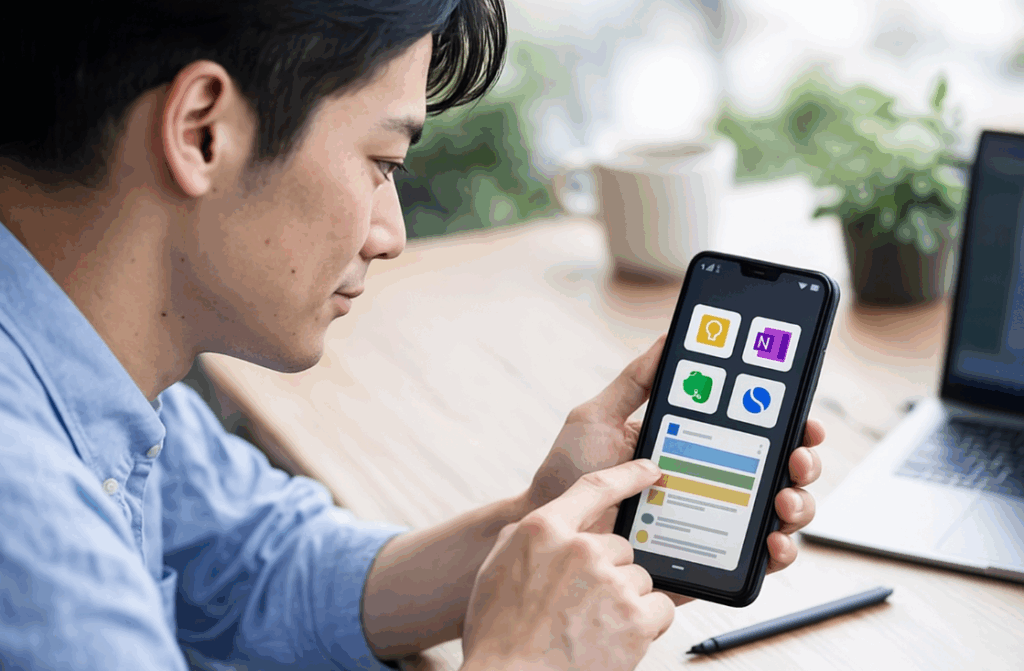
アンドロイドアプリの中でも、Google Keep・OneNote・Evernote・ColorNote・Simplenoteは、基本的に無料かつ広告なしで使えるメモ帳として知られています。
細かな仕様はバージョンやプランによって変わる可能性はありますが、「無料=広告だらけ」というイメージとはかなり違うラインナップです。
特に、シンプルなメモ帳アプリとして人気の高いColorNoteやSimplenoteは、画面構成もすっきりしていて、余計なボタンも少なめ。「必要なときにサッと開いて、書いて、閉じる」というメモの流れを邪魔しないのがいいところです。
ただし、一部の無料メモ帳アプリは、インストール直後は広告なしでも、あとから広告表示や機能制限が変わることもあります。正確な情報は公式サイトやアプリストアの説明をご確認ください。料金やプライバシー設定などに不安がある場合は、最終的な判断は専門家にご相談ください。
クラウド対応とマルチデバイス同期

MY FRIENDS!
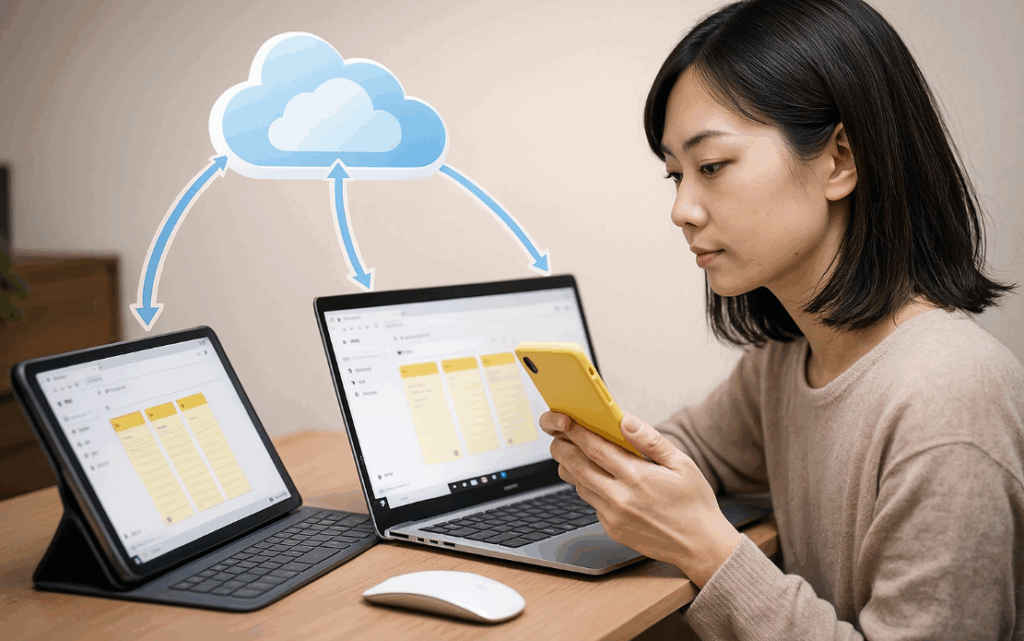
スマホだけで完結するならローカル保存のメモ帳でも問題ありませんが、「PCからも編集したい」「機種変更してもメモをそのまま引き継ぎたい」という場合は、クラウド同期とマルチデバイス対応が必須に近いです。
クラウド同期が強いメモ帳アプリ
クラウド対応という意味では、Google Keep(Googleアカウントと同期)、OneNote(OneDriveと同期)、Evernote(独自クラウド)、Simplenoteあたりが代表的です。
スマホで書いたメモをPCのブラウザや専用アプリでそのまま開けるので、仕事のメモやレポートの下書きにはかなり重宝します。
ColorNoteも、専用アカウントを作ればクラウドバックアップに対応していて、端末を変えても復元しやすくなっています。NoteinやZoho Notebook、WeNoteなどもクラウド同期に対応しているので、複数端末で使う予定があるなら候補に入れておくと安心です。
おすすめ!メモ帳アプリの無料版
| アプリ名 | クラウド同期 | マルチデバイス対応 | 主な特徴 |
|---|---|---|---|
| Google Keep | あり(Googleアカウント) | Android・iOS・Web | シンプルで音声入力や手書きメモ対応 |
| OneNote | あり(OneDrive) | Windows・Mac・スマホ | ページ構造が柔軟な多機能ノート |
| Evernote | あり(独自クラウド) | PC・スマホ・Web | 画像やPDFをまとめられる情報倉庫 |
| Simplenote | あり | ほぼ全てのOS | テキスト特化でとにかく軽い |
| ColorNote | あり(アカウント登録) | Android中心 | 付箋ウィジェットが便利なシンプルメモ |
表にある対応状況は、あくまで一般的な目安です。実際の対応端末や機能は、アプリのバージョンやプランによって変わることがあるので、インストール前に公式の説明を必ずチェックしておきましょう。
手書き対応で図やアイデア整理
MY FRIENDS!
次は、手書き入力に対応したメモ帳アプリの話です。フリーハンドで図を描きたいときや、細かいレイアウトを気にせずアイデアを書き散らしたいときは、キーボードよりも手書きメモアプリのほうが早くて自由なことが多いんですよね。
ペンで書きたい派に向いているアプリ
OneNoteは、ペン対応のアンドロイド端末を使っているなら真っ先に試してほしい一本です。ページ全体をキャンバスのように使えるので、図解・マインドマップ・数式などを手書きでまとめるのにぴったり。後からテキストを追加したり、画像を貼り付けたりもしやすいです。
Google Keepにも簡易的な手書きメモ機能があり、アイコンのラフスケッチや小さな図を描きたいときに便利です。より手書きに振り切りたいなら、Noteinのような「無限キャンバス系」の手書きメモアプリを組み合わせると、アイデア出しがぐっと楽になります。
手書きメモアプリを選ぶときは、ペンの描き心地と拡大縮小のしやすさをチェックしておくと失敗しにくいです。人によって「書きやすい」と感じるアプリは違うので、いくつか試しながらしっくりくるものを探してみてください。
ウィジェット対応と検索機能
MY FRIENDS!
最後に、無料メモ帳アプリの中でも地味に効いてくる「ウィジェット対応」と「検索機能」について触れておきます。どちらも一度慣れてしまうと、非対応アプリには戻りにくい便利さがあります。
ウィジェット対応のメリット
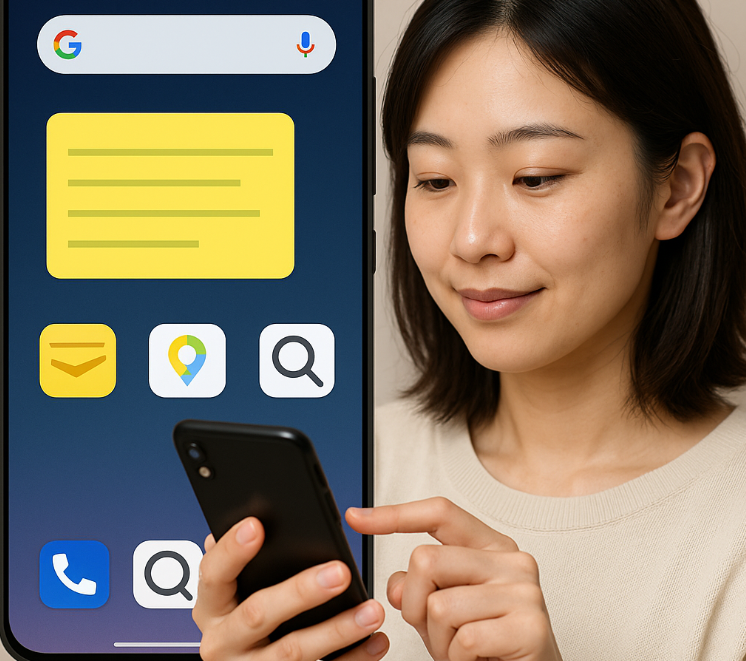
ColorNoteやGoogle Keep、WeNoteなどは、ホーム画面にメモを直接貼り付けられるウィジェット対応のアプリです。買い物リストや今日やることリストを常に表示しておけば、アプリを開かなくてもパッと確認できます。
ウィジェットからそのまま新規メモを追加できるタイプも多いので、「思いついた瞬間にメモしたい」あなたとは相性抜群です。
検索機能が強いアプリを選ぶ理由
一方で、メモが増えてくると重要になってくるのが検索機能です。EvernoteやOneNote、Simplenoteなどは、キーワード検索やタグ検索が充実していて、「あのときのメモどこいった…?」という場面で本当に助かります。シンプルなメモ帳アプリでも、最低限の検索欄があるかどうかはチェックしておくと安心ですよ。
アンドロイド向け無料メモ帳アプリ活用術
ここからは、アンドロイド向けの無料メモ帳アプリを、実際にどんなふうに活用していくかを、シーン別に具体的にお話ししていきます。
学生向け・ビジネス向け・家事や買い物向けに分けて紹介するので、自分に近い使い方からイメージしてみてください。
- 学生向けおすすめ勉強メモ活用
- ビジネスで使いやすい会議メモ
- 家事や買い物に便利なウィジェット
- クラウド対応で端末紛失も安心
- アンドロイド無料メモ帳アプリおすすめまとめ
学生向けおすすめ勉強メモ活用
MY FRIENDS!
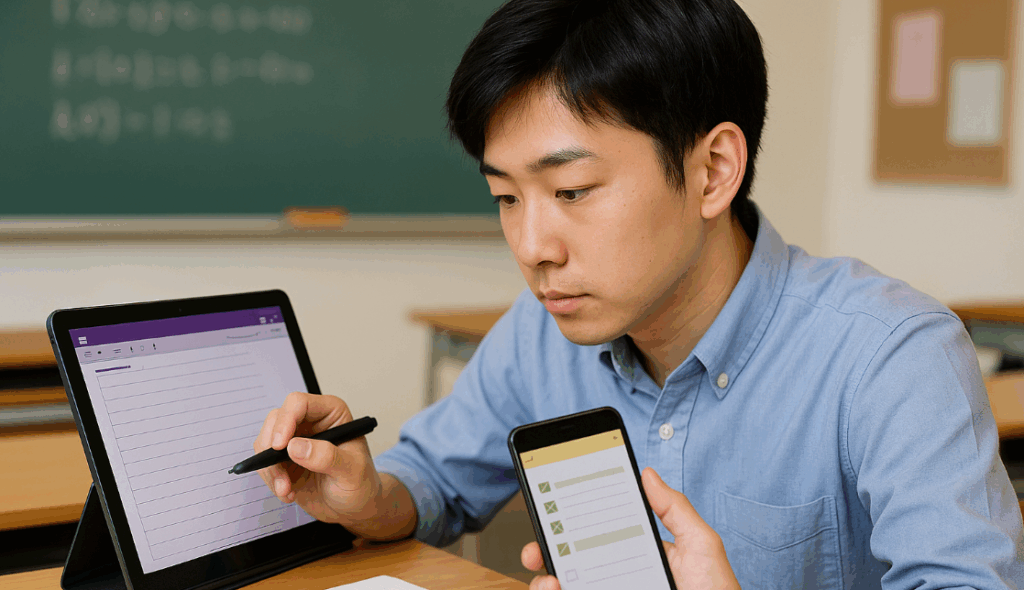
学生さんの場合、メモ帳アプリは「授業のメモ」と「宿題・試験の管理」の2つでフル稼働します。ここをうまく分けて使うと、ノートとタスクのごちゃごちゃがかなり減りますよ。
授業ノートとタスクを分けて管理
授業の内容や黒板の板書、配布プリントの写真などは、OneNoteやEvernoteのようなノート型アプリにまとめておくのがおすすめです。科目ごとにノートブックを分けておけば、後から見返すときも探しやすくなります。
一方で、「明日までの宿題」「来週のテスト範囲」などのタスクは、Google KeepやColorNoteのチェックリストに入れて、リマインダー通知を設定しておくと管理が楽です。メモ帳アプリをスケジュール帳代わりに使うイメージですね。
レポートや作文には文字数カウントメモ
レポートや作文、卒論など「文字数指定」がある課題には、文字数カウントメモのような文字数表示付きのメモ帳アプリが便利です。スマホで下書きをしてからPCにコピーして整える、という流れにしておくと、移動中のちょっとしたスキマ時間も活用できます。
勉強用にメモ帳アプリを使うときは、「ノート系アプリで情報を貯める」「シンプルなメモ帳アプリでタスクを管理する」と役割を分けるのがポイントです。
ビジネスで使いやすい会議メモ
MY FRIENDS!
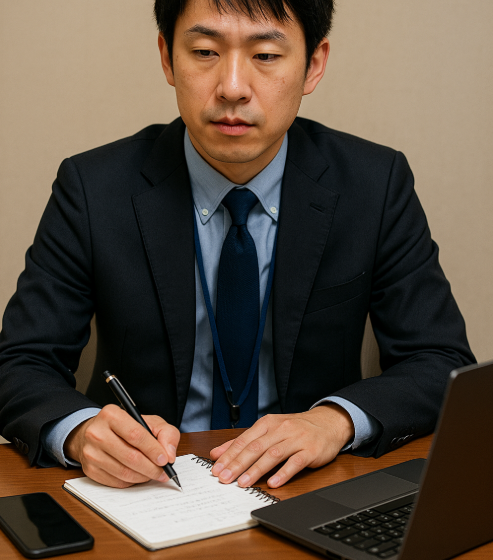
社会人のあなたにとっては、メモ帳アプリは「仕事の抜け漏れを防ぐためのツール」としてかなり重要なポジションになります。特に会議メモは、取り方ひとつで後の仕事量が変わってくるので、ここに合うアプリを選んでおくとかなりラクになりますよ。
会議の議事録をすばやく残す
会議の議事録や打ち合わせメモは、OneNoteがかなり使いやすいと思います。
セクションごとにプロジェクトやクライアントを分け、ページ単位で会議ごとの記録を残していけば、「前回どこまで話したっけ?」というときにも一瞬で確認できます。
録音がOKな場なら、音声メモアプリや録音機能付きのノートアプリを併用しておくと、漏れがあっても後から聞き直せるので安心です。
音声をそのままテキスト化してくれるツールも増えているので、詳しく調べたいときは買い物や商品調査に役立つ公式サイトをまとめた情報リソースまとめページも参考になると思います。
タスク管理はシンプルなメモ帳アプリで
会議メモから出てきたタスクは、その場でGoogle Keepのチェックリストに書き出しておくのがおすすめです。締め切り付きのタスクにはリマインダーを設定し、優先度別に色分けしておけば、1日の始まりに「今日やること」がすぐに見える状態になります。
仕事で使うメモ帳アプリを選ぶときは、情報セキュリティポリシーや社内ルールとの相性も大切です。
機密情報の取り扱いやクラウドサービスの利用可否については、必ず会社のルールと公式情報を確認し、判断に迷う場合は情報システム部門などの専門家に相談してください。
家事や買い物に便利なウィジェット
MY FRIENDS!
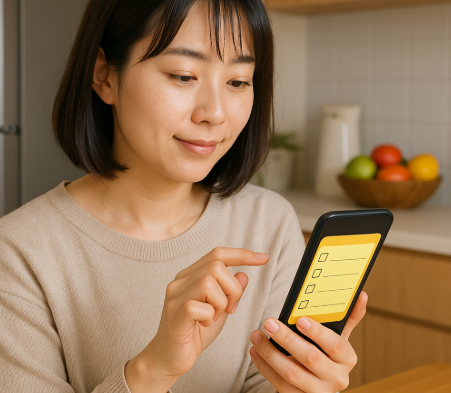
主婦・主夫の方や、一人暮らしで家事を一手に引き受けているあなたには、「家事と買い物」をいかにラクに回すかがメモ帳アプリの大事な役割になってきます。ここでは、ウィジェット対応のメモ帳を中心に、日常生活での使い方を紹介します。
買い物リストはウィジェットで常時表示
ColorNoteやWeNoteは、ホーム画面にチェックリストを表示できるウィジェットがとても便利です。
冷蔵庫の中身を見ながら「切れそうなもの」をどんどんリストに追加していき、スーパーについたらそのリストを見ながら買い物するだけ。買ったものにはチェックを入れていけば、買い忘れがかなり減ります。
冷蔵庫の中を写真に撮っておく、なんて方法もあって、これが結構便利です。一瞬で在庫調べが終わりますのでおすすめですね。
買い物以外にも、「やることリスト」「掃除のルーティン」「週末の予定」などをウィジェットにしておくと、紙のメモを冷蔵庫に貼る感覚でスマホを使えるので、家事の見通しがかなり良くなりますよ。
かわいいデザインで習慣化をサポート
毎日の献立メモや、子どもの一言日記などは、Cahoメモ帳のようなかわいいデザインのメモ帳アプリを使うと続けやすくなります。見た目が好きだと「つい開きたくなる」ので、結果としてメモする習慣が定着しやすいんですよね。
クラウド対応で端末紛失も安心
MY FRIENDS!
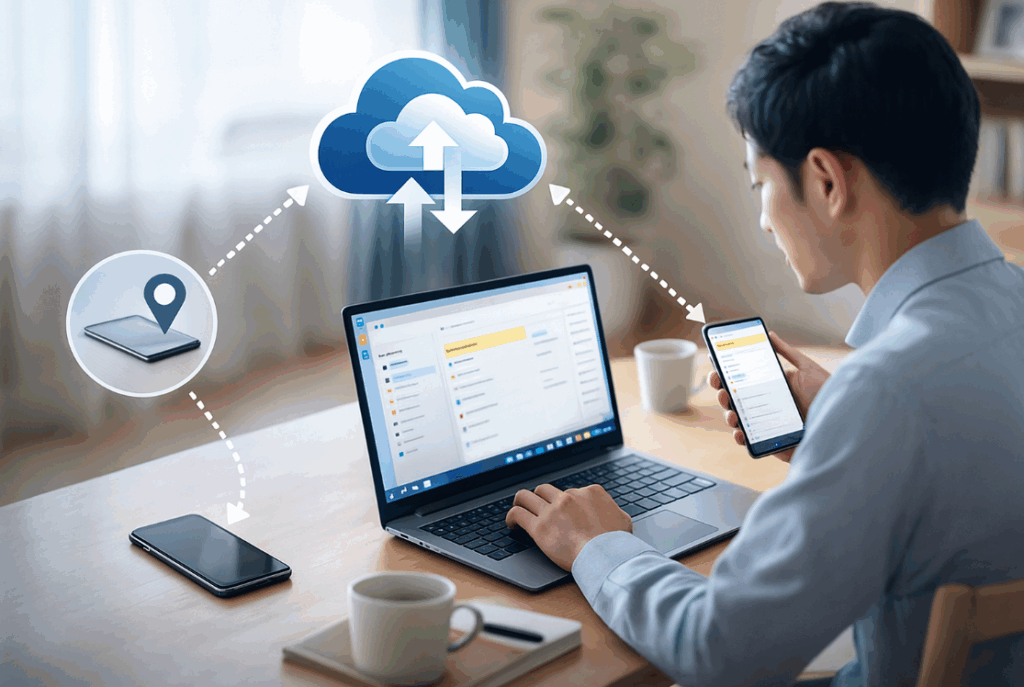
最後に、ちょっと怖いけれど大事な話として「スマホを失くしたとき」のことも考えておきたいところです。メモ帳アプリに仕事の情報や大事なアイデアを入れているほど、端末紛失時のダメージは大きくなります。
バックアップとセキュリティ設定は必須
クラウド同期に対応した無料メモ帳アプリを使っていれば、端末をなくしても、アカウントにログインし直すことでメモを復元できる可能性が高くなります。
Google Keep・OneNote・Evernote・Simplenoteなどは、アカウントさえ分かれば別の端末からアクセスできるので、いざというときの安心感が段違いです。
あわせて、スマホ本体の画面ロックや、アプリ側のパスコードロック機能も必ずオンにしておきましょう。ColorNoteやWeNoteなど、一部のメモ帳アプリにはメモ単位でロックできるものもあるので、特に見られたくない情報はロックをかける運用にしておくと安心です。
端末の紛失・故障に備えて、「クラウド同期+定期的なバックアップ+ロック設定」の3点セットを習慣にしておくと、万が一のときのダメージをかなり抑えられます。
バックアップ頻度や保存先ごとの信頼性は、サービスによっても違います。バックアップ方法やセキュリティに不安がある場合は、公式ヘルプやサポートページで最新情報を確認し、必要に応じて専門家にも相談してみてください。
アンドロイド無料メモ帳アプリのおすすめのまとめ!
ここまで、アンドロイドアプリのメモ帳を無料で使うときの選び方や、おすすめの活用方法をざっと見てきました。最後に、要点をもう一度整理しておきますね。
- 「まず1本入れるならGoogle KeepかColorNote」が無難で、そこからOneNote・Evernote・Simplenoteなどを必要に応じて組み合わせる
- 広告なし・クラウド同期・ウィジェット対応・手書きメモアプリとしての使いやすさなど、あなたが外せない条件を優先して選ぶ
- 学生なら授業ノートと課題タスクを分けて管理、ビジネスなら会議メモとタスクを連携、家事や買い物ならウィジェットを活用すると効率が上がる
- 端末紛失や故障に備えて、クラウド対応アプリとロック設定、定期バックアップを組み合わせておく
アンドロイドアプリの無料メモ帳は、うまく選んで使いこなせば、仕事や勉強、日常生活のあらゆる場面であなたの「忘れたくないこと」をしっかり支えてくれます。
ここで紹介した内容はあくまで一般的な目安なので、正確な機能や料金については各アプリの公式サイトやストアページを必ず確認してくださいね。
そして、課金プランやセキュリティ設定など、人生や財産に影響しそうな部分について迷ったときは、最終的な判断は専門家にご相談ください。あなたの「欲しかったメモ帳アプリ」が、今日このあと見つかるきっかけになればうれしいです。